Domain 7814.de kaufen?
Wir ziehen mit dem Projekt
7814.de um.
Sind Sie am Kauf der Domain
7814.de interessiert?
domain@kv-gmbh.de · 0541-91531010
Domain 7814.de kaufen?
Wie kann der Zugriff auf einen Computer im Netzwerk verhindert werden?
Der Zugriff auf einen Computer im Netzwerk kann durch verschiedene Sicherheitsmaßnahmen verhindert werden. Dazu gehören die Verwendung von Firewalls, die das Netzwerk vor unautorisierten Zugriffen schützen, die Verwendung von sicheren Passwörtern und die regelmäßige Aktualisierung von Software und Betriebssystemen, um Sicherheitslücken zu schließen. Zusätzlich können auch Zugriffsrechte und Berechtigungen eingeschränkt werden, um den Zugriff auf bestimmte Ressourcen oder Dateien einzuschränken. **
Wie kann man sicheren Remote-Zugriff auf einen Computer oder ein Netzwerk einrichten?
1. Verwenden Sie eine sichere VPN-Verbindung, um den Remote-Zugriff zu verschlüsseln. 2. Aktivieren Sie die Zwei-Faktor-Authentifizierung für zusätzliche Sicherheit. 3. Stellen Sie sicher, dass alle Sicherheitspatches und Updates regelmäßig installiert werden. **
Ähnliche Suchbegriffe für Netzwerk-Zugriff
Top-Angebote
Produkte zum Begriff Netzwerk-Zugriff:
-
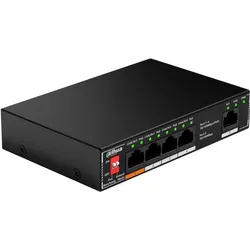
Dahua Technology DH-SF1005P Netzwerk Switch 1800 MBit/s (5 Ports), Netzwerk Switch, SchwarzDer Dahua DH-SF1005P Switch ist ein kompakter, unmanaged Desktop-Netzwerk-Switch mit fünf Fast-Ethernet-Ports, davon vier PoE-fähige Ports (Power over Ethernet) und ein Uplink-Port. Er wurde speziell für kleine Netzwerke, wie Überwachungssysteme, Büros oder kleine Geschäfte entwickelt und bietet zuverlässige Stromversorgung und Datenübertragung über ein einziges Netzwerk-Kabel für PoE-Geräte. Intelligentes PoE-Management ermöglicht die automatische Erkennung und Priorisierung von angeschlossenen Geräten mit Echtzeitüberwachung des Stromverbrauchs. Dies schützt vor Überlastung und gewährleistet eine stabile Stromversorgung – auch bei schwankender Last von IP-Kameras. Die PoE-Watchdog-Funktion erkennt automatisch Verbindungsprobleme bei angeschlossenen Geräten (z. B. IP-Kameras) und startet den betroffenen Port selbstständig neu. Dadurch wird die Betriebssicherheit erhöht und manuelle Eingriffe werden reduziert. Die 8-Pin PoE-Stromversorgung (Port 1, orangener Port) nutzt alle acht Adern des Ethernet-Kabels für die Stromversorgung. Das verringert Leitungsverluste und erhöht die Stabilität sowie die Kompatibilität mit unterschiedlichen Endgeräten. Der Switch liefert bis zu 60 Watt für angeschlossene PoE-Geräte. Er ist für den Betrieb in weiten Temperaturbereichen ausgelegt und damit auch in anspruchsvollen Umgebungen zuverlässig einsetzbar.44,50 €*Versand: 0,00 €Sichere Weiterleitung zum Anbieter
-
Warum verweigert XAMPP den Zugriff im lokalen Netzwerk?
XAMPP verweigert möglicherweise den Zugriff im lokalen Netzwerk, weil die Firewall des Computers den Zugriff blockiert. Es könnte auch sein, dass die Netzwerkkonfiguration von XAMPP nicht richtig eingerichtet ist oder dass der Port, auf dem XAMPP läuft, von anderen Anwendungen blockiert wird. Es ist auch möglich, dass die Zugriffsrechte für den Ordner, in dem die XAMPP-Dateien gespeichert sind, nicht richtig konfiguriert sind. **
-
Hat Google Chrome keinen Zugriff auf das Netzwerk?
Normalerweise hat Google Chrome Zugriff auf das Netzwerk, da es ein Webbrowser ist und für die Verbindung mit dem Internet entwickelt wurde. Wenn jedoch Probleme auftreten und Chrome keinen Zugriff auf das Netzwerk hat, kann dies auf verschiedene Ursachen zurückzuführen sein, wie z.B. eine fehlerhafte Netzwerkkonfiguration, eine Firewall-Einstellung oder ein Problem mit der Internetverbindung. Es ist ratsam, die Netzwerkeinstellungen zu überprüfen und gegebenenfalls Unterstützung von einem IT-Experten zu suchen. **
-
Wie verschaffe ich meinem Gerät Zugriff auf ein Netzwerk?
Um deinem Gerät Zugriff auf ein Netzwerk zu verschaffen, musst du zuerst sicherstellen, dass es über die erforderliche Netzwerkhardware wie WLAN oder Ethernet verfügt. Anschließend musst du die Netzwerkeinstellungen deines Geräts konfigurieren, indem du das Passwort des Netzwerks eingibst und eventuell weitere erforderliche Informationen wie IP-Adresse oder DNS-Server angibst. Sobald die Einstellungen korrekt sind, sollte dein Gerät automatisch eine Verbindung zum Netzwerk herstellen und Zugriff auf das Internet oder andere Netzwerkressourcen erhalten. **
-
Wie erlaube ich Chrome den Zugriff auf das Netzwerk?
Um Chrome den Zugriff auf das Netzwerk zu erlauben, müssen Sie sicherstellen, dass Ihre Firewall oder Antivirensoftware nicht den Zugriff blockiert. Überprüfen Sie die Einstellungen dieser Programme und fügen Sie Chrome gegebenenfalls zur Liste der zugelassenen Anwendungen hinzu. Stellen Sie sicher, dass Ihr Internetzugang funktioniert und dass keine Netzwerkprobleme vorliegen. Gegebenenfalls können Sie auch die Proxy-Einstellungen in Chrome überprüfen und anpassen. Wenn das Problem weiterhin besteht, könnte es hilfreich sein, Chrome neu zu installieren oder den Browsercache zu leeren. **
Wie kann ich mein WLAN-Netzwerk vor unbefugtem Zugriff schützen?
1. Ändere regelmäßig das Passwort deines WLAN-Netzwerks. 2. Aktiviere die Verschlüsselung (z.B. WPA2) für dein WLAN. 3. Deaktiviere die SSID-Broadcast-Funktion, um dein Netzwerk vor unbefugten Zugriffen zu schützen. **
Warum zeigt das WLAN keinen Zugriff auf das Netzwerk an?
Es gibt mehrere mögliche Gründe dafür, dass das WLAN keinen Zugriff auf das Netzwerk anzeigt. Es könnte sein, dass das WLAN-Passwort falsch eingegeben wurde oder dass das WLAN-Netzwerk nicht verfügbar ist. Es könnte auch sein, dass es ein Problem mit dem WLAN-Router oder dem Gerät gibt, das versucht, eine Verbindung herzustellen. Es ist ratsam, die Einstellungen des WLAN-Routers zu überprüfen und sicherzustellen, dass das Gerät korrekt mit dem Netzwerk verbunden ist. **
Top-Angebote
Produkte zum Begriff Netzwerk-Zugriff:
-
Wie kann der Zugriff auf einen Computer im Netzwerk verhindert werden?
Der Zugriff auf einen Computer im Netzwerk kann durch verschiedene Sicherheitsmaßnahmen verhindert werden. Dazu gehören die Verwendung von Firewalls, die das Netzwerk vor unautorisierten Zugriffen schützen, die Verwendung von sicheren Passwörtern und die regelmäßige Aktualisierung von Software und Betriebssystemen, um Sicherheitslücken zu schließen. Zusätzlich können auch Zugriffsrechte und Berechtigungen eingeschränkt werden, um den Zugriff auf bestimmte Ressourcen oder Dateien einzuschränken. **
-
Wie kann man sicheren Remote-Zugriff auf einen Computer oder ein Netzwerk einrichten?
1. Verwenden Sie eine sichere VPN-Verbindung, um den Remote-Zugriff zu verschlüsseln. 2. Aktivieren Sie die Zwei-Faktor-Authentifizierung für zusätzliche Sicherheit. 3. Stellen Sie sicher, dass alle Sicherheitspatches und Updates regelmäßig installiert werden. **
-
Warum verweigert XAMPP den Zugriff im lokalen Netzwerk?
XAMPP verweigert möglicherweise den Zugriff im lokalen Netzwerk, weil die Firewall des Computers den Zugriff blockiert. Es könnte auch sein, dass die Netzwerkkonfiguration von XAMPP nicht richtig eingerichtet ist oder dass der Port, auf dem XAMPP läuft, von anderen Anwendungen blockiert wird. Es ist auch möglich, dass die Zugriffsrechte für den Ordner, in dem die XAMPP-Dateien gespeichert sind, nicht richtig konfiguriert sind. **
-
Hat Google Chrome keinen Zugriff auf das Netzwerk?
Normalerweise hat Google Chrome Zugriff auf das Netzwerk, da es ein Webbrowser ist und für die Verbindung mit dem Internet entwickelt wurde. Wenn jedoch Probleme auftreten und Chrome keinen Zugriff auf das Netzwerk hat, kann dies auf verschiedene Ursachen zurückzuführen sein, wie z.B. eine fehlerhafte Netzwerkkonfiguration, eine Firewall-Einstellung oder ein Problem mit der Internetverbindung. Es ist ratsam, die Netzwerkeinstellungen zu überprüfen und gegebenenfalls Unterstützung von einem IT-Experten zu suchen. **
Ähnliche Suchbegriffe für Netzwerk-Zugriff
-
Dahua Technology DH-SF1005P Netzwerk Switch 1800 MBit/s (5 Ports), Netzwerk Switch, SchwarzDer Dahua DH-SF1005P Switch ist ein kompakter, unmanaged Desktop-Netzwerk-Switch mit fünf Fast-Ethernet-Ports, davon vier PoE-fähige Ports (Power over Ethernet) und ein Uplink-Port. Er wurde speziell für kleine Netzwerke, wie Überwachungssysteme, Büros oder kleine Geschäfte entwickelt und bietet zuverlässige Stromversorgung und Datenübertragung über ein einziges Netzwerk-Kabel für PoE-Geräte. Intelligentes PoE-Management ermöglicht die automatische Erkennung und Priorisierung von angeschlossenen Geräten mit Echtzeitüberwachung des Stromverbrauchs. Dies schützt vor Überlastung und gewährleistet eine stabile Stromversorgung – auch bei schwankender Last von IP-Kameras. Die PoE-Watchdog-Funktion erkennt automatisch Verbindungsprobleme bei angeschlossenen Geräten (z. B. IP-Kameras) und startet den betroffenen Port selbstständig neu. Dadurch wird die Betriebssicherheit erhöht und manuelle Eingriffe werden reduziert. Die 8-Pin PoE-Stromversorgung (Port 1, orangener Port) nutzt alle acht Adern des Ethernet-Kabels für die Stromversorgung. Das verringert Leitungsverluste und erhöht die Stabilität sowie die Kompatibilität mit unterschiedlichen Endgeräten. Der Switch liefert bis zu 60 Watt für angeschlossene PoE-Geräte. Er ist für den Betrieb in weiten Temperaturbereichen ausgelegt und damit auch in anspruchsvollen Umgebungen zuverlässig einsetzbar.44,50 €*Versand: 0,00 €Sichere Weiterleitung zum Anbieter
-
Dahua Switch Technology SWITCH SF1010LP (10 Ports), Netzwerk SwitchDer Dahua Technology SWITCH SF1010LP ist ein leistungsstarker Desktop PoE Switch, der speziell für die Anforderungen moderner Netzwerke entwickelt wurde. Mit insgesamt 10 Ports, darunter 8 PoE-Ports, ermöglicht dieser Switch eine einfache Integration von PoE-fähigen Geräten wie IP-Kameras, Access Points und VoIP-Telefonen. Die maximale Portgeschwindigkeit von 100 Megabit pro Sekunde gewährleistet eine zuverlässige Datenübertragung, während das Unmanaged-Management eine unkomplizierte Installation und Nutzung ermöglicht. Mit einem PoE-Budget von 65 Watt können mehrere Geräte gleichzeitig mit Strom versorgt werden, was die Flexibilität und Effizienz des Netzwerks erhöht. Der SWITCH SF1010LP ist ideal für kleine bis mittelgrosse Netzwerkanwendungen und bietet eine kosteneffiziente Lösung für die Vernetzung von Geräten in Büros, Geschäften oder anderen Umgebungen. - 10 Ports für flexible Netzwerkverbindungen - 8 PoE-Ports zur Stromversorgung von Geräten - Maximale Portgeschwindigkeit von 100 Mbit/s - Unmanaged für einfache Installation und Nutzung.48,90 €*Versand: 0,00 €Sichere Weiterleitung zum Anbieter
-
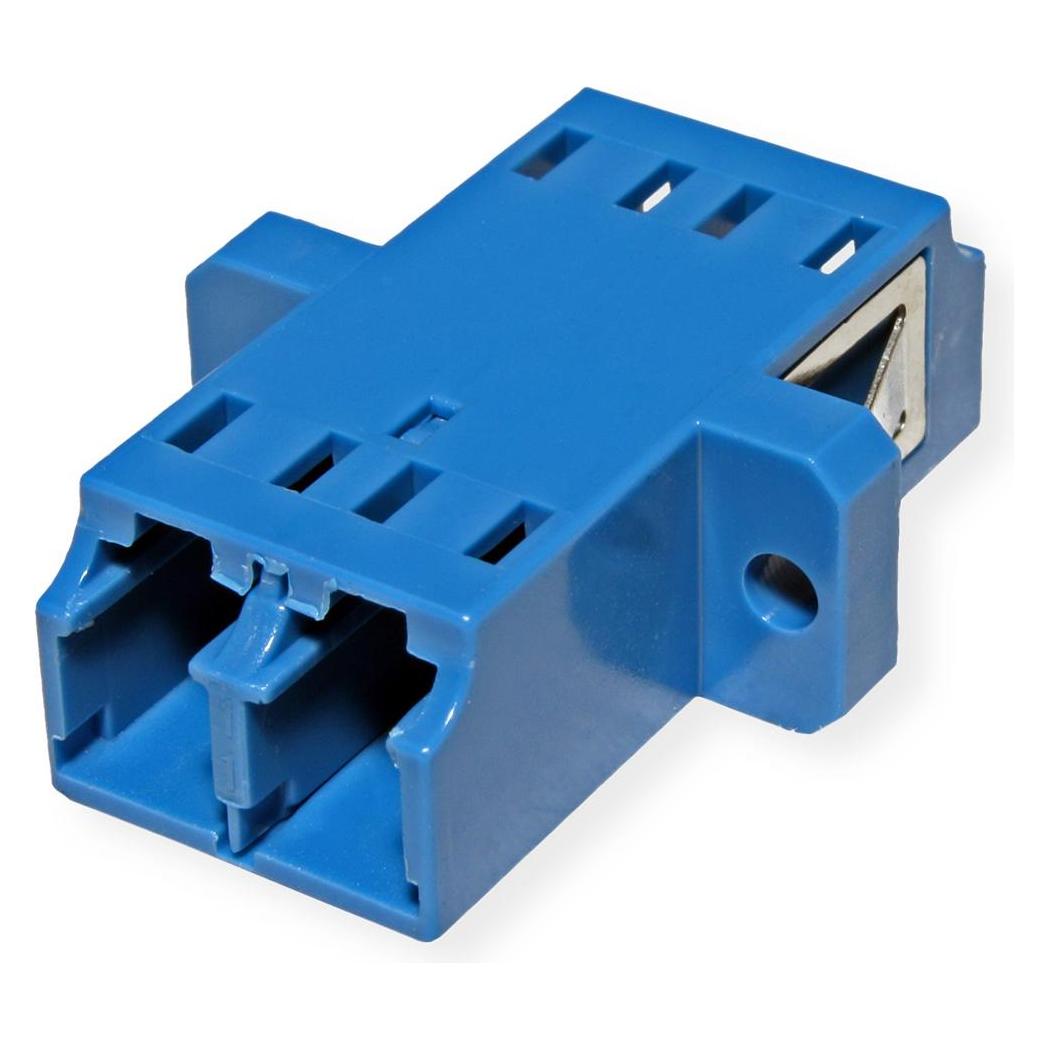
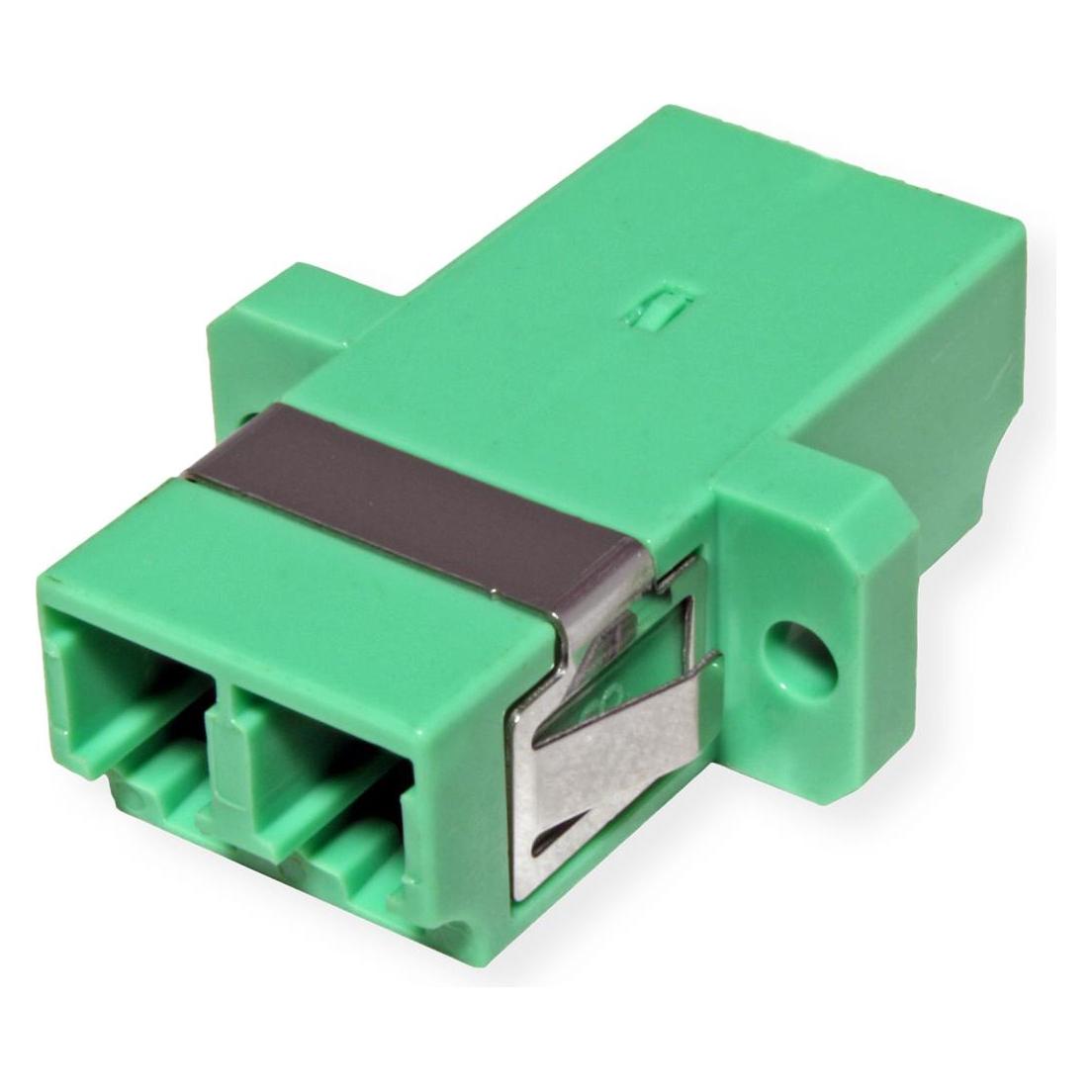
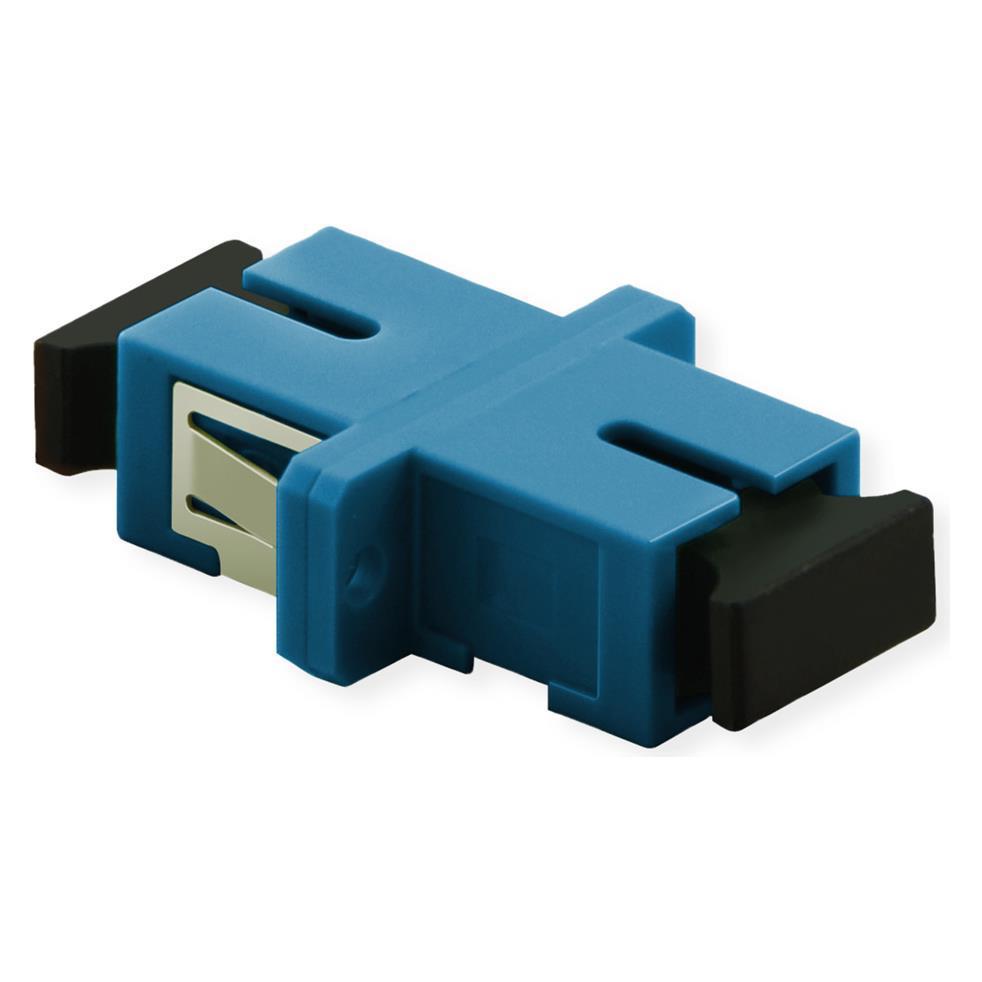
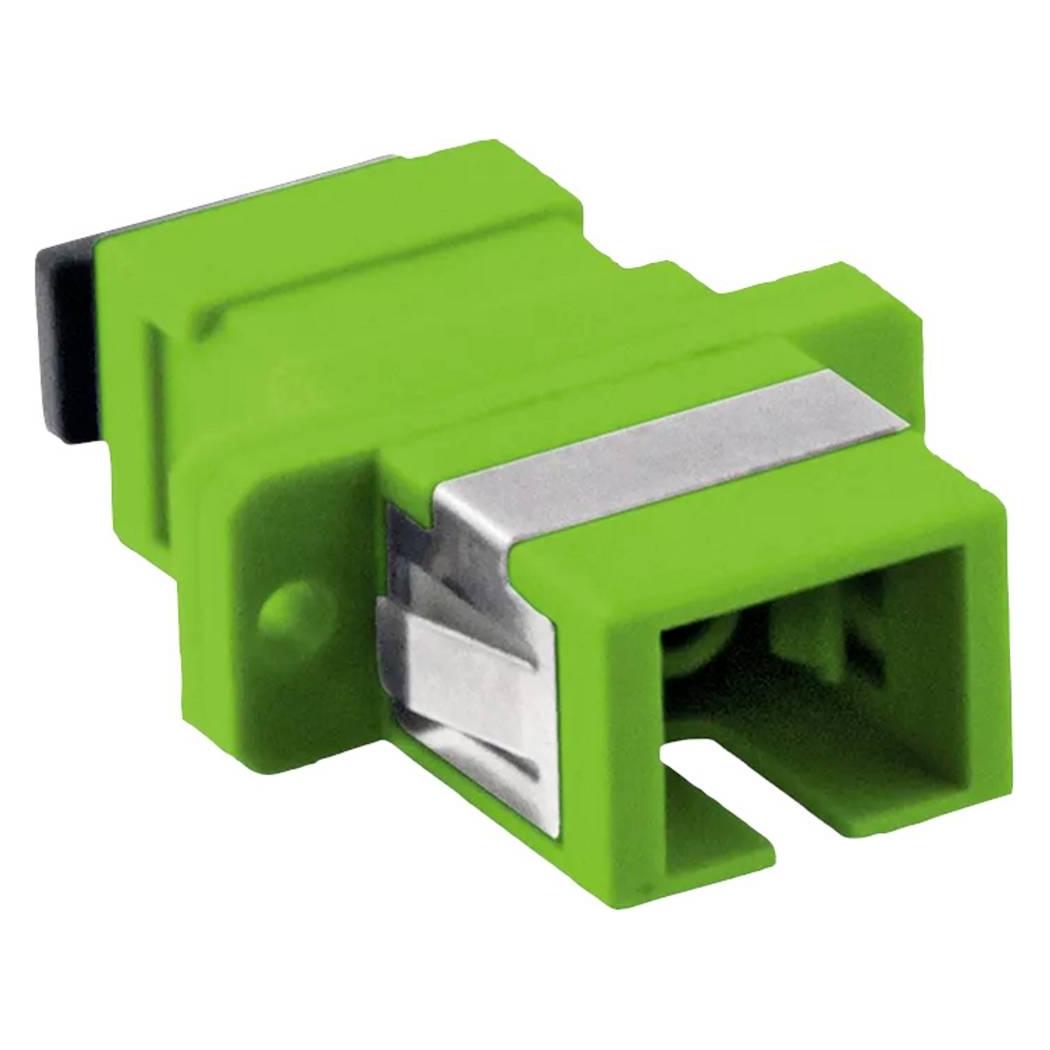
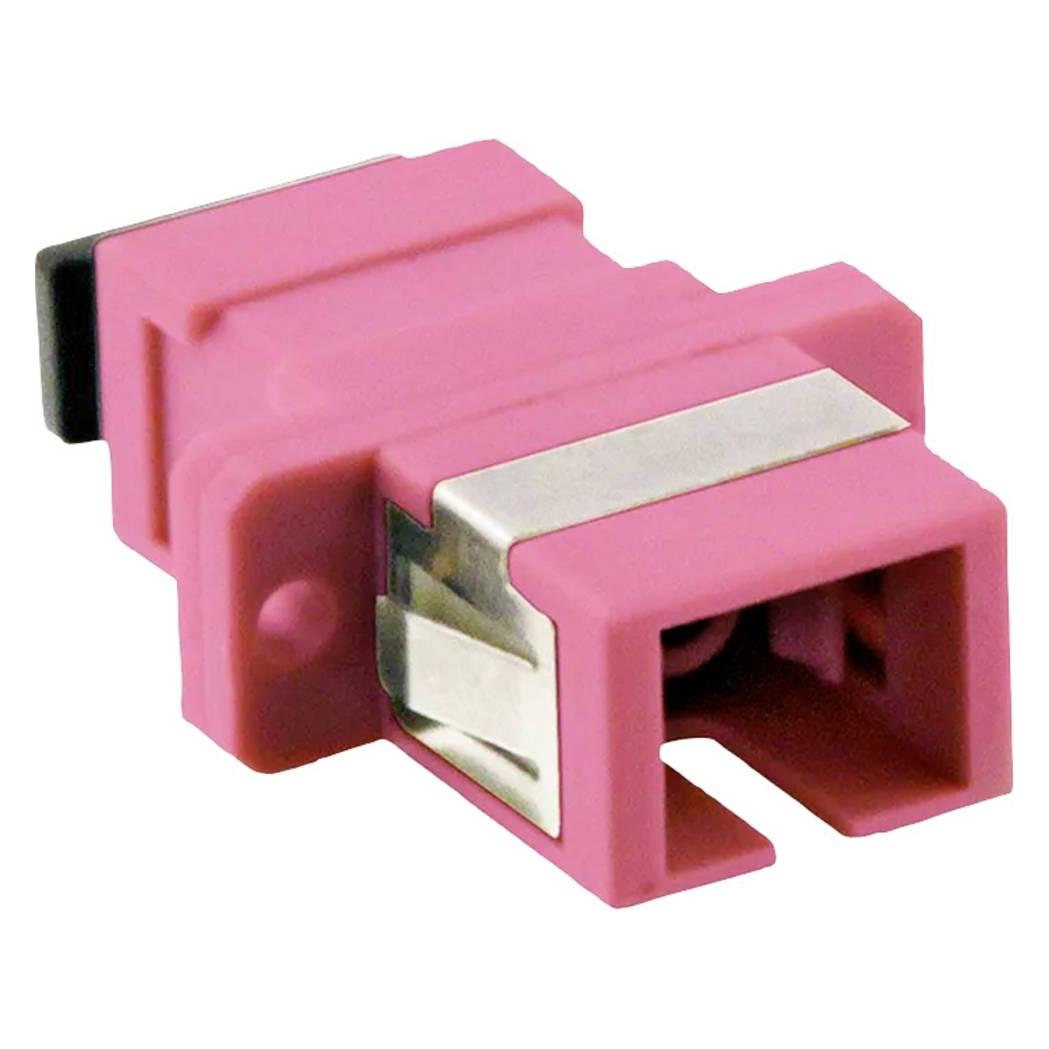
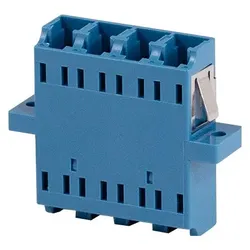
LogiLink Prüfen (Netzwerk Kupplung, Netzwerk Zubehör), Zubehör NetzwerkLogiLink LWL-Verbinder mit Flansch eignen sich ideal für den Einbau in LWL-Patchpanels und Verteiler mit Schraubbefestigung. Sie zeichnen sich durch eine hohe Lebensdauer und Passgenauigkeit aus. Alle LogiLink LWL-Kupplungen und -Steckverbinder entsprechen den aktuell gültigen Normen.33,08 €*Versand: 0,00 €Sichere Weiterleitung zum Anbieter
-
Wie verschaffe ich meinem Gerät Zugriff auf ein Netzwerk?
Um deinem Gerät Zugriff auf ein Netzwerk zu verschaffen, musst du zuerst sicherstellen, dass es über die erforderliche Netzwerkhardware wie WLAN oder Ethernet verfügt. Anschließend musst du die Netzwerkeinstellungen deines Geräts konfigurieren, indem du das Passwort des Netzwerks eingibst und eventuell weitere erforderliche Informationen wie IP-Adresse oder DNS-Server angibst. Sobald die Einstellungen korrekt sind, sollte dein Gerät automatisch eine Verbindung zum Netzwerk herstellen und Zugriff auf das Internet oder andere Netzwerkressourcen erhalten. **
-
Wie erlaube ich Chrome den Zugriff auf das Netzwerk?
Um Chrome den Zugriff auf das Netzwerk zu erlauben, müssen Sie sicherstellen, dass Ihre Firewall oder Antivirensoftware nicht den Zugriff blockiert. Überprüfen Sie die Einstellungen dieser Programme und fügen Sie Chrome gegebenenfalls zur Liste der zugelassenen Anwendungen hinzu. Stellen Sie sicher, dass Ihr Internetzugang funktioniert und dass keine Netzwerkprobleme vorliegen. Gegebenenfalls können Sie auch die Proxy-Einstellungen in Chrome überprüfen und anpassen. Wenn das Problem weiterhin besteht, könnte es hilfreich sein, Chrome neu zu installieren oder den Browsercache zu leeren. **
-
Wie kann ich mein WLAN-Netzwerk vor unbefugtem Zugriff schützen?
1. Ändere regelmäßig das Passwort deines WLAN-Netzwerks. 2. Aktiviere die Verschlüsselung (z.B. WPA2) für dein WLAN. 3. Deaktiviere die SSID-Broadcast-Funktion, um dein Netzwerk vor unbefugten Zugriffen zu schützen. **
-
Warum zeigt das WLAN keinen Zugriff auf das Netzwerk an?
Es gibt mehrere mögliche Gründe dafür, dass das WLAN keinen Zugriff auf das Netzwerk anzeigt. Es könnte sein, dass das WLAN-Passwort falsch eingegeben wurde oder dass das WLAN-Netzwerk nicht verfügbar ist. Es könnte auch sein, dass es ein Problem mit dem WLAN-Router oder dem Gerät gibt, das versucht, eine Verbindung herzustellen. Es ist ratsam, die Einstellungen des WLAN-Routers zu überprüfen und sicherzustellen, dass das Gerät korrekt mit dem Netzwerk verbunden ist. **
* Alle Preise verstehen sich inklusive der gesetzlichen Mehrwertsteuer und ggf. zuzüglich Versandkosten. Die Angebotsinformationen basieren auf den Angaben des jeweiligen Shops und werden über automatisierte Prozesse aktualisiert. Eine Aktualisierung in Echtzeit findet nicht statt, so dass es im Einzelfall zu Abweichungen kommen kann. ** Hinweis: Teile dieses Inhalts wurden von KI erstellt.